📖 インストールマニュアル
Chrome拡張機能をインストールする手順を、画像付きで説明します。
初めての方でも5分程度で完了します。
1
拡張機能をダウンロードする
この下にある「公開拡張機能」セクションから、インストールしたい拡張機能の
「ダウンロード」ボタンをクリックします。
ZIPファイルがパソコンにダウンロードされます。
💡 ダウンロードしたZIPファイルの保存場所を覚えておいてください(通常は「ダウンロード」フォルダです)。
2
ZIPファイルを解凍する
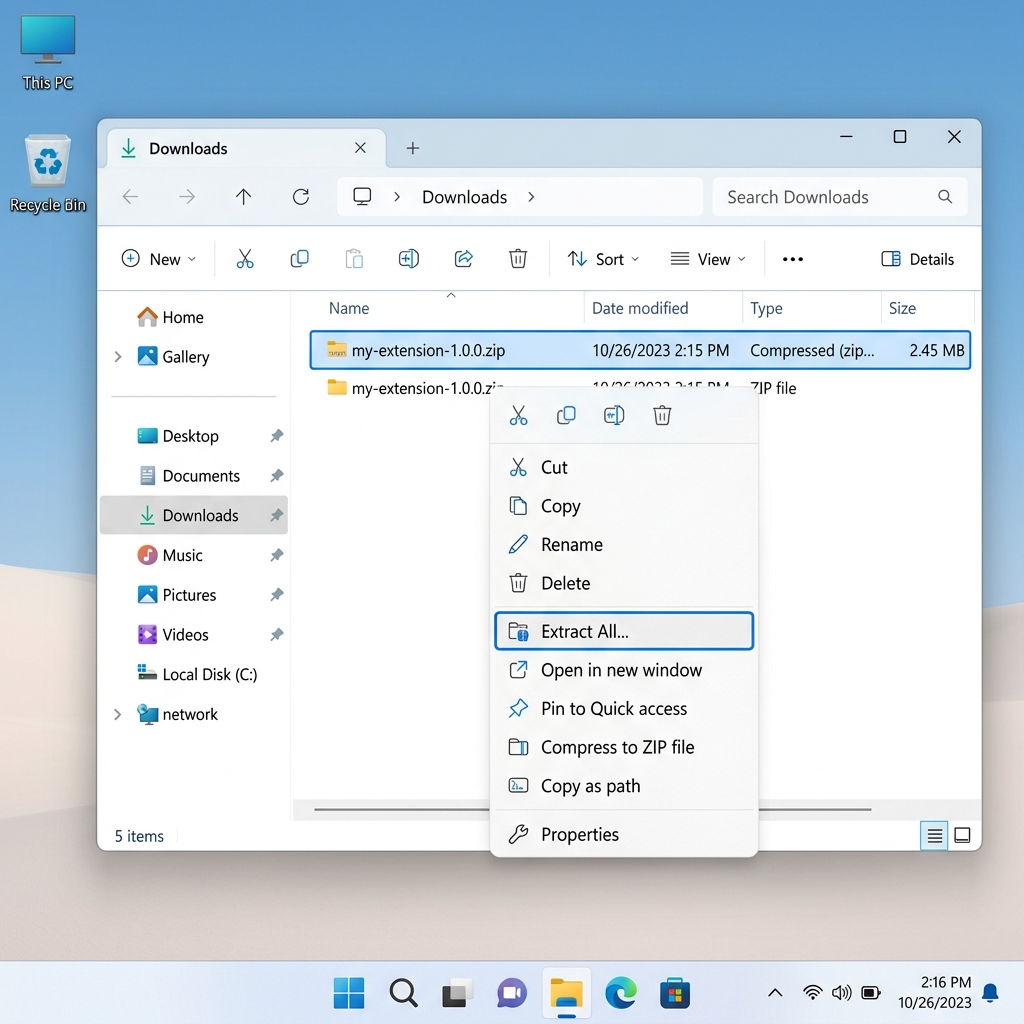
ダウンロードしたZIPファイルを解凍(展開)します。
- ダウンロードしたZIPファイルを右クリックします。
- メニューから 「すべて展開...」 を選びます。
- 展開先のフォルダを確認し、「展開」ボタンをクリックします。
- 展開されたフォルダが開きます。このフォルダの場所を覚えておいてください。
💡 解凍後のフォルダの中に
manifest.json というファイルがあるフォルダが、拡張機能の本体です。
3
Chromeの「デベロッパーモード」を有効にする
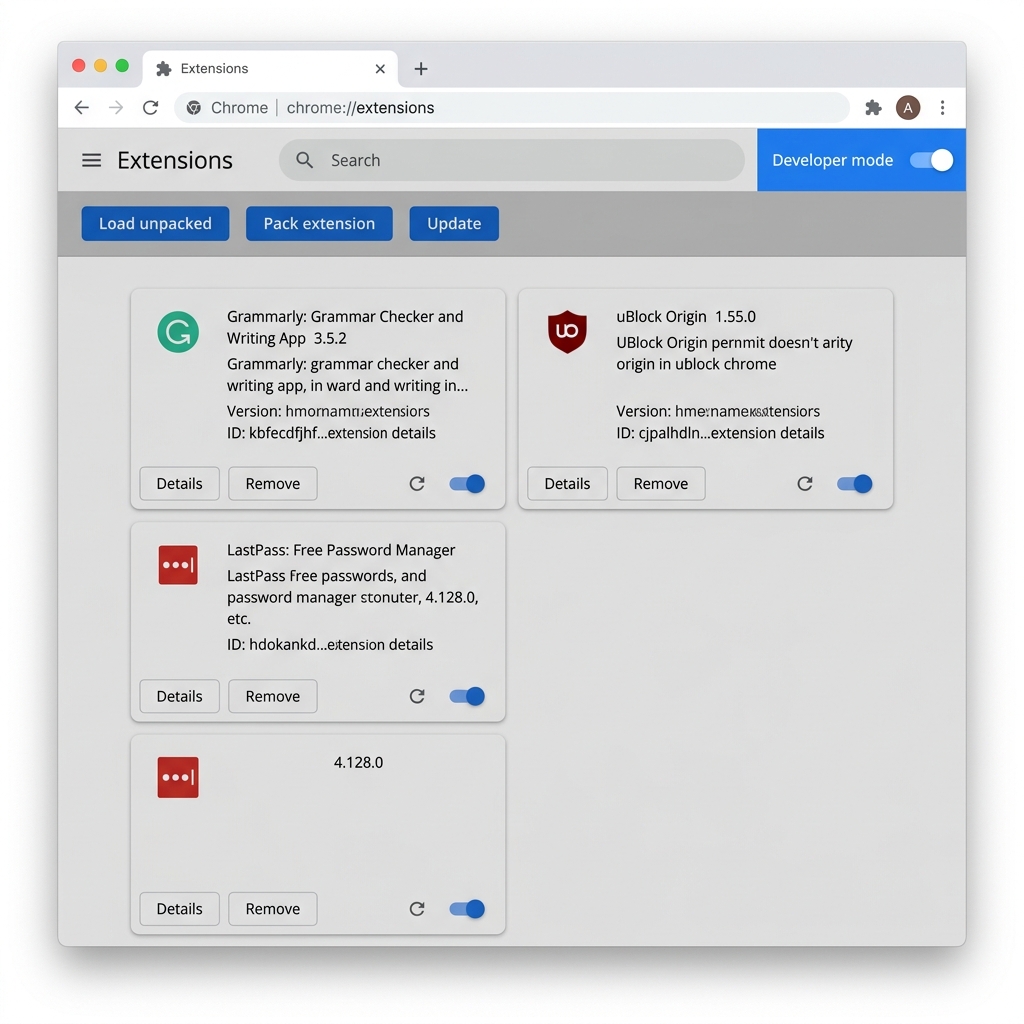
Chrome拡張機能の管理画面を開き、デベロッパーモードをONにします。
- Chromeブラウザのアドレスバーに
chrome://extensionsと入力して Enter キーを押します。 - 画面右上にある 「デベロッパー モード」 のスイッチを オン(青色) にします。
- 3つのボタン(「パッケージ化されていない拡張機能を読み込む」「拡張機能をパック」「更新」)が表示されます。
💡
chrome://extensions は Chrome専用のURLです。アドレスバーに直接入力してください。
4
拡張機能を読み込む
解凍したフォルダをChromeに読み込ませます。
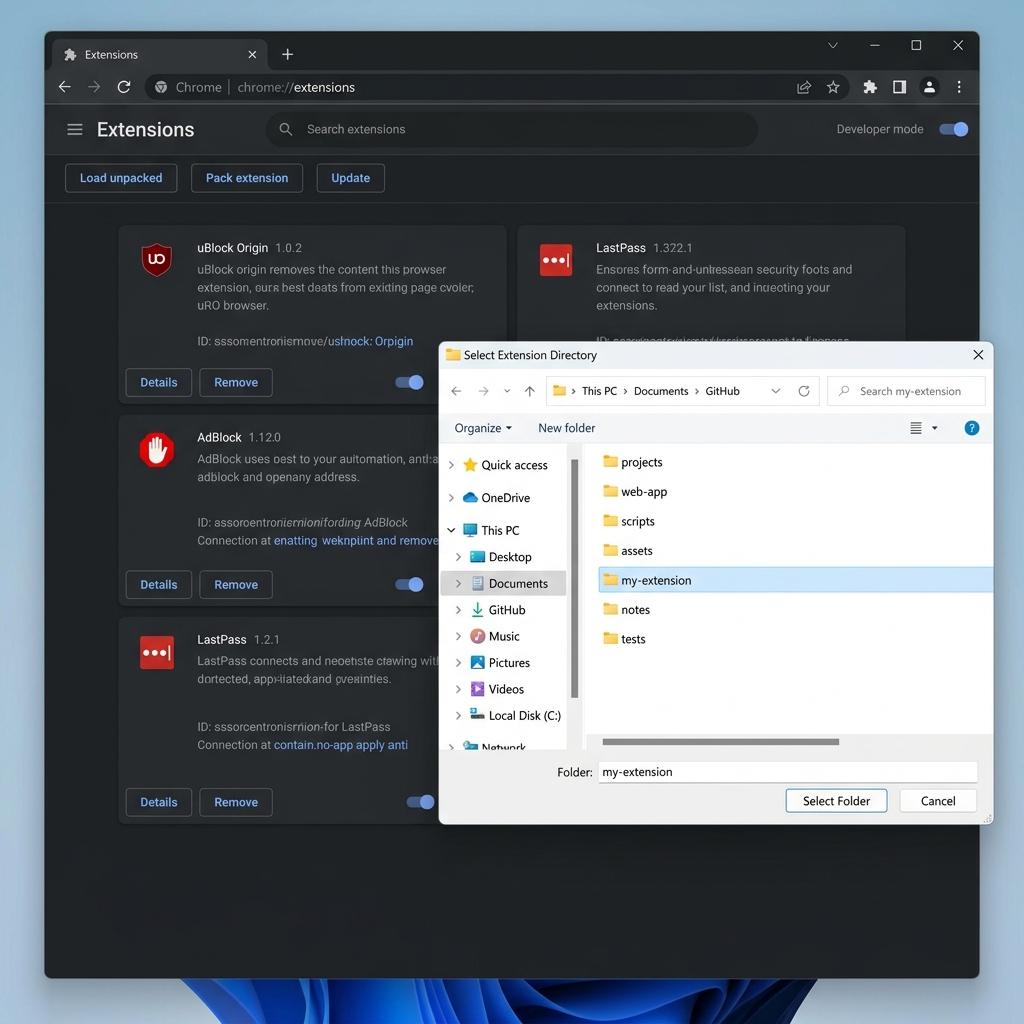
- デベロッパーモードが有効な状態で、左上の 「パッケージ化されていない拡張機能を読み込む」 ボタンをクリックします。
- フォルダ選択ダイアログが開くので、ステップ2で解凍したフォルダを選択します。
- 「フォルダーの選択」ボタンをクリックします。
⚠️
manifest.json が含まれるフォルダを選択してください。ZIPファイルそのものを選んでもインストールできません。
5
インストール完了!
拡張機能が正しくインストールされると、Chrome拡張機能の管理画面にカードが表示されます。
ブラウザの右上のツールバーに拡張機能のアイコンが追加されていれば、インストール完了です 🎉
💡 拡張機能を更新するときは、新しいZIPをダウンロードして解凍し、同じフォルダに上書きしてから
chrome://extensions で「更新」ボタンをクリックしてください。
📦 公開拡張機能
読み込み中...